Domain business-connect.de kaufen?
Wir ziehen mit dem Projekt
business-connect.de um.
Sind Sie am Kauf der Domain
business-connect.de interessiert?
domain@kv-gmbh.de · 0541-91531010
Domain business-connect.de kaufen?
Wie entferne ich Kaffeeflecken von Ugg Chestnut?
Um Kaffeeflecken von Ugg Chestnut zu entfernen, können Sie ein mildes Reinigungsmittel wie Seife oder Geschirrspülmittel mit Wasser vermischen und die Flecken vorsichtig mit einem sauberen Tuch abtupfen. Vermeiden Sie es, zu stark zu reiben, um das Material nicht zu beschädigen. Anschließend lassen Sie die Stiefel an der Luft trocknen und bürsten Sie das Wildleder vorsichtig mit einer Wildlederbürste auf, um den ursprünglichen Look wiederherzustellen. **
Warum wird Sims 4 Chestnut Ridge nicht angezeigt?
Es gibt verschiedene Gründe, warum Sims 4 Chestnut Ridge möglicherweise nicht angezeigt wird. Es könnte sein, dass das Spiel noch nicht veröffentlicht wurde oder dass es nur in bestimmten Regionen verfügbar ist. Es ist auch möglich, dass es technische Probleme gibt, die dazu führen, dass das Spiel nicht angezeigt wird. Es könnte hilfreich sein, sich an den Kundensupport des Spiels zu wenden, um weitere Informationen zu erhalten. **

Ähnliche Suchbegriffe für MAC-MACstack-Chestnut
Top-Angebote
Produkte zum Begriff MAC-MACstack-Chestnut:
-
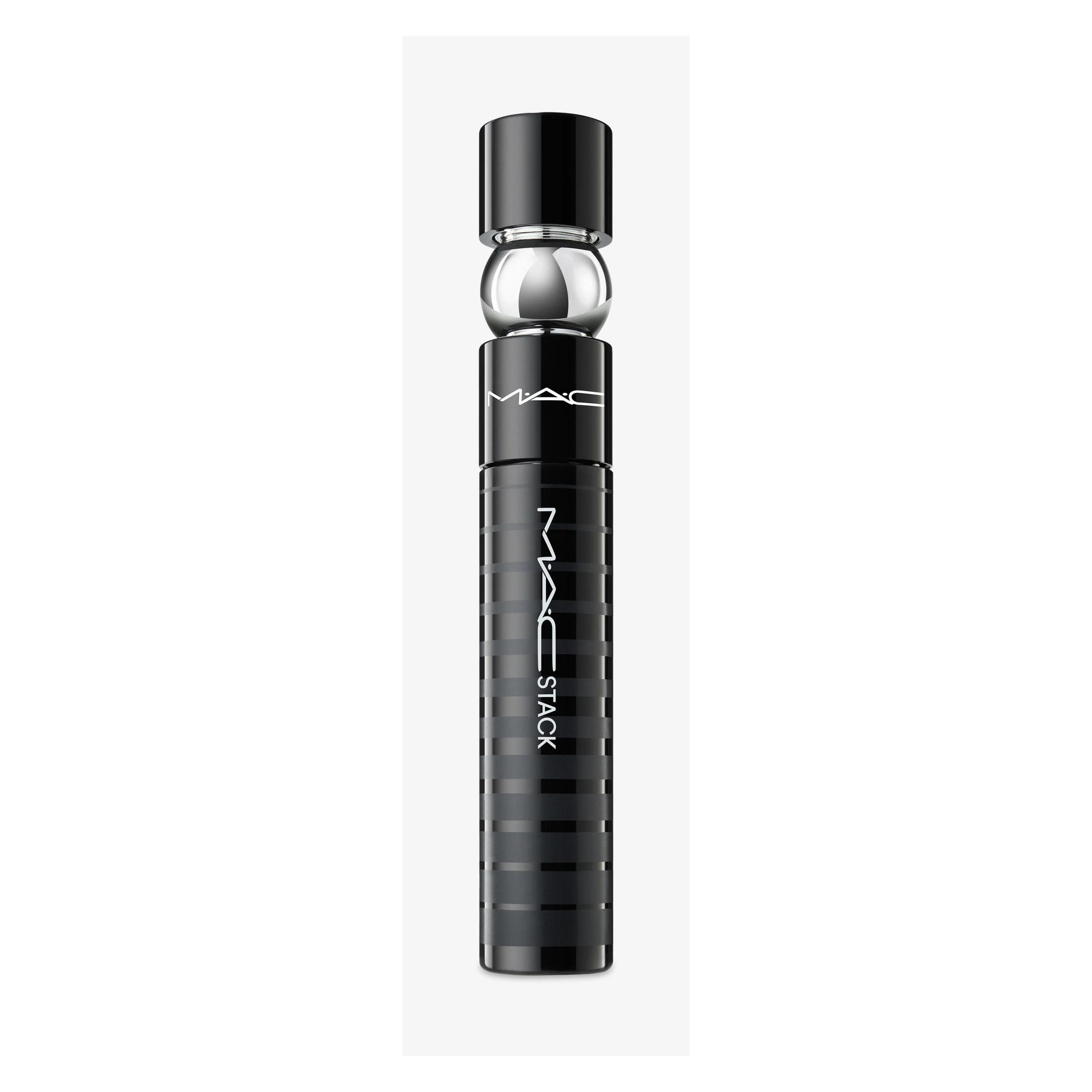
MAC Cosmetics, Mascara, Macstack Legit Lift Lash Primer (Transparent)Lernen Sie den ultimativen Wimpern-Hack kennen: Steigern Sie Volumen, Länge, Straffung und ganztägigen Halt und minimieren Sie gleichzeitig das Verschmieren und Abblättern mit dieser Primer-Formel, die gut für die Wimpern ist und mit Rizinussamenöl und Provitamin B5 gefüllt ist, um Ihren Blick zu pflegen. Angetrieben von einer einzigartigen Bürste in Form eines Lockenwicklers bietet der M·a·C Stack Legit Lift Lash Primer anpassbares Lifting und Curl, unabhängig von Ihrem Wimperntyp.28,20 €*Versand: 3,00 €Sichere Weiterleitung zum Anbieter

-
Wie funktioniert der MAC-Filter in der Unitymedia Connect Box?
Der MAC-Filter in der Unitymedia Connect Box ermöglicht es, den Zugriff auf das Netzwerk basierend auf den MAC-Adressen der Geräte zu kontrollieren. Dabei können bestimmte Geräte erlaubt oder blockiert werden, um die Netzwerksicherheit zu erhöhen. Der Filter kann über die Einstellungen der Connect Box konfiguriert werden. **
-
Wie kann ich ein WLAN Netzwerk löschen Mac?
Um ein WLAN Netzwerk auf einem Mac zu löschen, musst du in die Systemeinstellungen gehen und dort auf "Netzwerk" klicken. Anschließend wählst du das WLAN Netzwerk aus, das du löschen möchtest, und klickst auf das Minuszeichen unten links. Bestätige die Löschung des Netzwerks, indem du auf "Entfernen" klickst. Alternativ kannst du auch die "Schlüsselbundverwaltung" öffnen, das entsprechende WLAN Netzwerk auswählen und löschen. Hast du es schon ausprobiert? **
-
Wie kann ich eine WLAN-Verbindung zu einer bestimmten MAC-Adresse unter Mac OS X herstellen?
Unter Mac OS X gibt es keine direkte Möglichkeit, eine WLAN-Verbindung zu einer bestimmten MAC-Adresse herzustellen. WLAN-Verbindungen werden normalerweise über den Namen des Netzwerks (SSID) hergestellt, nicht über die MAC-Adresse. Wenn du jedoch eine Verbindung zu einem bestimmten Gerät herstellen möchtest, kannst du versuchen, das Gerät als bevorzugtes Netzwerk in den WLAN-Einstellungen zu speichern, um automatisch eine Verbindung herzustellen, wenn das Gerät in Reichweite ist. **
-
Wie kann ich über das Netzwerk mit einem Mac drucken?
Um über das Netzwerk mit einem Mac zu drucken, musst du zunächst sicherstellen, dass dein Mac mit demselben Netzwerk verbunden ist wie der Drucker. Öffne dann die "Systemeinstellungen" auf deinem Mac und wähle "Drucker & Scanner" aus. Klicke auf das Pluszeichen, um einen neuen Drucker hinzuzufügen, und wähle den Netzwerkdrucker aus der Liste aus. Befolge die Anweisungen auf dem Bildschirm, um den Drucker einzurichten und zu installieren. Sobald der Drucker erfolgreich hinzugefügt wurde, kannst du von deinem Mac aus über das Netzwerk drucken. **


Wie entferne ich Geräte aus dem Netzwerk auf einem Mac?
Um Geräte aus dem Netzwerk auf einem Mac zu entfernen, kannst du die folgenden Schritte befolgen: 1. Öffne das "Finder"-Menü und wähle "Gehe zu" aus. 2. Klicke auf "Mit Server verbinden" und gib die IP-Adresse oder den Netzwerkpfad des Geräts ein, das du entfernen möchtest. 3. Klicke auf "Verbinden" und dann auf "Trennen", um die Verbindung zu dem Gerät zu trennen und es aus dem Netzwerk zu entfernen. **
Wie können Unternehmen effektiv Business Networking betreiben, um ihre Kontakte und Geschäftsmöglichkeiten zu erweitern?
Unternehmen können effektiv Business Networking betreiben, indem sie regelmäßig an Branchenveranstaltungen teilnehmen, sich in relevanten Online-Netzwerken engagieren und persönliche Beziehungen zu potenziellen Geschäftspartnern aufbauen. Zudem ist es wichtig, aktiv zuhören, sich für die Bedürfnisse anderer zu interessieren und Mehrwert für potenzielle Kontakte zu bieten. Durch eine strategische und langfristige Herangehensweise können Unternehmen ihr Netzwerk erweitern und neue Geschäftsmöglichkeiten erschließen. **
Top-Angebote
Produkte zum Begriff MAC-MACstack-Chestnut:
-
Wie entferne ich Kaffeeflecken von Ugg Chestnut?
Um Kaffeeflecken von Ugg Chestnut zu entfernen, können Sie ein mildes Reinigungsmittel wie Seife oder Geschirrspülmittel mit Wasser vermischen und die Flecken vorsichtig mit einem sauberen Tuch abtupfen. Vermeiden Sie es, zu stark zu reiben, um das Material nicht zu beschädigen. Anschließend lassen Sie die Stiefel an der Luft trocknen und bürsten Sie das Wildleder vorsichtig mit einer Wildlederbürste auf, um den ursprünglichen Look wiederherzustellen. **
-
Warum wird Sims 4 Chestnut Ridge nicht angezeigt?
Es gibt verschiedene Gründe, warum Sims 4 Chestnut Ridge möglicherweise nicht angezeigt wird. Es könnte sein, dass das Spiel noch nicht veröffentlicht wurde oder dass es nur in bestimmten Regionen verfügbar ist. Es ist auch möglich, dass es technische Probleme gibt, die dazu führen, dass das Spiel nicht angezeigt wird. Es könnte hilfreich sein, sich an den Kundensupport des Spiels zu wenden, um weitere Informationen zu erhalten. **
-
Wie funktioniert der MAC-Filter in der Unitymedia Connect Box?
Der MAC-Filter in der Unitymedia Connect Box ermöglicht es, den Zugriff auf das Netzwerk basierend auf den MAC-Adressen der Geräte zu kontrollieren. Dabei können bestimmte Geräte erlaubt oder blockiert werden, um die Netzwerksicherheit zu erhöhen. Der Filter kann über die Einstellungen der Connect Box konfiguriert werden. **
-
Wie kann ich ein WLAN Netzwerk löschen Mac?
Um ein WLAN Netzwerk auf einem Mac zu löschen, musst du in die Systemeinstellungen gehen und dort auf "Netzwerk" klicken. Anschließend wählst du das WLAN Netzwerk aus, das du löschen möchtest, und klickst auf das Minuszeichen unten links. Bestätige die Löschung des Netzwerks, indem du auf "Entfernen" klickst. Alternativ kannst du auch die "Schlüsselbundverwaltung" öffnen, das entsprechende WLAN Netzwerk auswählen und löschen. Hast du es schon ausprobiert? **
Ähnliche Suchbegriffe für MAC-MACstack-Chestnut
-
MAC Cosmetics, Mascara, Macstack Legit Lift Lash Primer (Transparent)Lernen Sie den ultimativen Wimpern-Hack kennen: Steigern Sie Volumen, Länge, Straffung und ganztägigen Halt und minimieren Sie gleichzeitig das Verschmieren und Abblättern mit dieser Primer-Formel, die gut für die Wimpern ist und mit Rizinussamenöl und Provitamin B5 gefüllt ist, um Ihren Blick zu pflegen. Angetrieben von einer einzigartigen Bürste in Form eines Lockenwicklers bietet der M·a·C Stack Legit Lift Lash Primer anpassbares Lifting und Curl, unabhängig von Ihrem Wimperntyp.28,20 €*Versand: 3,00 €Sichere Weiterleitung zum Anbieter
-
MAC Metamorphosis Spring Collection Lip Pencil 1.45 gr CHESTNUTDieses limitierte Lip Pencil-Trio von MAC bringt frischen Schwung in dein Lippen-Duo und vereint drei begehrte Nuancen in einer saisonalen Auswahl: den Bestseller Chestnut, die exklusive Rückkehr von Nightingale sowie die neue, mittlere Gewürzbraun-Nuance Spiced Tea. Der von Profis geschätzte Lip Pencil überzeugt mit einer cremigen, geschmeidigen Textur, die sich präzise und gleichmäßig auftragen lässt – ohne Ziehen oder Aussetzen. Ideal zum Definieren, Konturieren oder vollständigen Ausfüllen der Lippen. Die Formel verleiht den Lippen sofort mehr Tiefe und Dimension und sorgt in Sekunden für einen volleren, klar definierten Look. Der Lipliner kann solo getragen oder mit Lippenstift und Lipgloss kombiniert werden. Jeder Lip Pencil präsentiert sich in einem irisierenden, blüteninspirierten Design und vereint Performance mit einem eleganten, limitierten Look.15,57 €*Versand: 4,99 €Sichere Weiterleitung zum Anbieter
-
Parallels Desktop for Mac BusinessParallels Desktop for Mac Business: Die ultimative Lösung für Unternehmen In der heutigen, schnelllebigen Geschäftswelt sind Flexibilität und Effizienz der Schlüssel zum Erfolg. Unternehmen, die Macs nutzen, standen oft vor der Herausforderung, auf Windows-Anwendungen zugreifen zu müssen. Hier kommt Parallels Desktop for Mac Business ins Spiel. Diese leistungsstarke Software ermöglicht es, Windows auf einem Mac auszuführen, ohne dass dabei ein Neustart erforderlich ist. Doch das ist nur die Spitze des Eisbergs. Lassen Sie uns tiefer in die Welt von Parallels Desktop for Mac Business eintauchen und entdecken, warum es die bevorzugte Wahl für viele Unternehmen weltweit ist. Parallels Desktop for Mac Business ist eine virtuelle Maschine, die es Mac-Benutzern ermöglicht, Windows und andere Betriebssysteme nahtlos auf ihrem Mac auszuführen. Dies ist besonders nützlich für Unternehmen, die sowohl auf macOS als auch auf Windows-Anwendungen angewiesen sind. Mit Parallels Desktop for Mac Business können Unternehmen ihre Produktivität steigern, ohne Kompromisse bei der Softwareauswahl eingehen zu müssen. Hauptmerkmale Massendeployment und Verwaltung: IT-Administratoren können Parallels Desktop und virtuelle Maschinen in großem Umfang bereitstellen und verwalten, was die Effizienz erheblich steigert. Erhöhte Sicherheit: Verschlüsselung von VMs, Durchsetzung von USB-Geräterichtlinien und die Möglichkeit, Ablaufdaten für VMs festzulegen, sorgen für ein hohes Maß an Sicherheit. Single Sign-On (SSO) und SAML-Authentifizierung: Sicherer Zugang und einfache Aktivierung durch Integration mit Unternehmenskonten. Single Application Mode: Ermöglicht das Ausführen von Windows-Anwendungen, als wären sie native macOS-Apps, was die Benutzererfahrung erheblich verbessert. Kompatibilität und Leistung: Unterstützt sowohl Intel- als auch Apple-Silicon-Macs und ermöglicht den nahtlosen Betrieb von über 200.000 Windows-Anwendungen. Warum Parallels Desktop for Mac Business? Flexibilität und Vielseitigkeit Ein großer Vorteil von Parallels Desktop for Mac Business ist die unglaubliche Flexibilität, die es bietet. Unternehmen können problemlos zwischen macOS und Windows wechseln, ohne dass ein Neustart erforderlich ist. Dies spart nicht nur Zeit, sondern sorgt auch für eine reibungslose Arbeitsumgebung. Erhöhte Produktivität Mit Parallels Desktop for Mac Business können Mitarbeiter Windows-Anwendungen direkt auf ihrem Mac ausführen. Dies bedeutet, dass sie Zugang zu allen notwendigen Tools und Anwendungen haben, ohne zwischen verschiedenen Computern wechseln zu müssen. Das Ergebnis? Erhöhte Produktivität und effizientere Arbeitsabläufe. Einfache Verwaltung Für IT-Administratoren bietet Parallels Desktop for Mac Business eine zentrale Verwaltungsplattform, die die Bereitstellung und Verwaltung von Software vereinfacht. Durch die Integration mit gängigen Mac-Management-Tools können IT-Teams Software und VMs mühelos bereitstellen und verwalten. Vorteile auf einen Blick Kosteneffizient: Eine einzige Lösung für mehrere Betriebssysteme reduziert die Notwendigkeit für zusätzliche Hardware. Einfacher Zugriff: Benutzer können Windows-Anwendungen nahtlos auf ihrem Mac ausführen. Sicherheit: Erweiterte Sicherheitsfunktionen schützen Unternehmensdaten. Skalierbarkeit: Einfaches Management und Deployment von VMs in großem Maßstab. Kompatibilität: Unterstützt sowohl Intel- als auch Apple-Silicon-Macs. Systemanforderungen für Parallels Desktop for Mac Business Betriebssystem macOS Sonoma 14.0 oder neuer macOS Ventura 13.2 oder neuer macOS Monterey 12.6 oder neuer macOS Big Sur 11.7 oder neuer [1] macOS Catalina 10.15.7 oder neuer [1] macOS Mojave 10.14.6 oder neuer [1] Prozessor Jeder Apple Silicon-Chip Intel Core i5, Core i7, Core i9, Intel Core M oder Xeon Prozessor Arbeitsspeicher 4 GB RAM Speicher 600 MB für die Installation der Parallels Desktop-Anwendung Zusätzlicher Speicherplatz für das Gastbetriebssystem (mindestens 16 GB für das Windows-Betriebssystem erforderlich) Grafiken Apple M3, M3 Pro, M3 Max, M2, M2 Pro, M2 Max, M2 Ultra, M1, M1 Pro, M1 Max und M1 Ultra Chips Intel-, AMD Radeon- oder NVIDIA-Grafikkarten175,95 €*Versand: 0,00 €Sichere Weiterleitung zum Anbieter
-
Wie kann ich eine WLAN-Verbindung zu einer bestimmten MAC-Adresse unter Mac OS X herstellen?
Unter Mac OS X gibt es keine direkte Möglichkeit, eine WLAN-Verbindung zu einer bestimmten MAC-Adresse herzustellen. WLAN-Verbindungen werden normalerweise über den Namen des Netzwerks (SSID) hergestellt, nicht über die MAC-Adresse. Wenn du jedoch eine Verbindung zu einem bestimmten Gerät herstellen möchtest, kannst du versuchen, das Gerät als bevorzugtes Netzwerk in den WLAN-Einstellungen zu speichern, um automatisch eine Verbindung herzustellen, wenn das Gerät in Reichweite ist. **
-
Wie kann ich über das Netzwerk mit einem Mac drucken?
Um über das Netzwerk mit einem Mac zu drucken, musst du zunächst sicherstellen, dass dein Mac mit demselben Netzwerk verbunden ist wie der Drucker. Öffne dann die "Systemeinstellungen" auf deinem Mac und wähle "Drucker & Scanner" aus. Klicke auf das Pluszeichen, um einen neuen Drucker hinzuzufügen, und wähle den Netzwerkdrucker aus der Liste aus. Befolge die Anweisungen auf dem Bildschirm, um den Drucker einzurichten und zu installieren. Sobald der Drucker erfolgreich hinzugefügt wurde, kannst du von deinem Mac aus über das Netzwerk drucken. **
-
Wie entferne ich Geräte aus dem Netzwerk auf einem Mac?
Um Geräte aus dem Netzwerk auf einem Mac zu entfernen, kannst du die folgenden Schritte befolgen: 1. Öffne das "Finder"-Menü und wähle "Gehe zu" aus. 2. Klicke auf "Mit Server verbinden" und gib die IP-Adresse oder den Netzwerkpfad des Geräts ein, das du entfernen möchtest. 3. Klicke auf "Verbinden" und dann auf "Trennen", um die Verbindung zu dem Gerät zu trennen und es aus dem Netzwerk zu entfernen. **
-
Wie können Unternehmen effektiv Business Networking betreiben, um ihre Kontakte und Geschäftsmöglichkeiten zu erweitern?
Unternehmen können effektiv Business Networking betreiben, indem sie regelmäßig an Branchenveranstaltungen teilnehmen, sich in relevanten Online-Netzwerken engagieren und persönliche Beziehungen zu potenziellen Geschäftspartnern aufbauen. Zudem ist es wichtig, aktiv zuhören, sich für die Bedürfnisse anderer zu interessieren und Mehrwert für potenzielle Kontakte zu bieten. Durch eine strategische und langfristige Herangehensweise können Unternehmen ihr Netzwerk erweitern und neue Geschäftsmöglichkeiten erschließen. **
* Alle Preise verstehen sich inklusive der gesetzlichen Mehrwertsteuer und ggf. zuzüglich Versandkosten. Die Angebotsinformationen basieren auf den Angaben des jeweiligen Shops und werden über automatisierte Prozesse aktualisiert. Eine Aktualisierung in Echtzeit findet nicht statt, so dass es im Einzelfall zu Abweichungen kommen kann. ** Hinweis: Teile dieses Inhalts wurden von KI erstellt.